

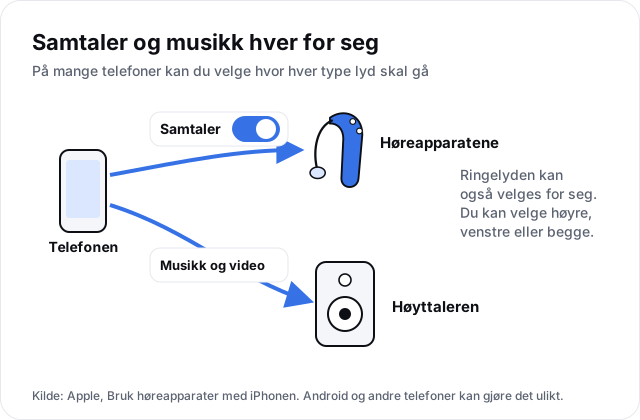
Samtaler og musikk hver for seg
På iPhone kan du velge om telefon- og medielyd skal gå til høreapparatet, om ringetoner skal høres i apparatet, og hvilket apparat som skal ta imot lyden: høyre, venstre eller begge. Du kan også velge at samtaler automatisk skal gå til høreapparatet2.
Bilen og annet Bluetooth-utstyr
ReSound beskrev i 2018 at samtaler og medielyd kunne styres hver for seg. Med automatisk valg gikk lyden til annet Bluetooth-utstyr, som bilen, når det var koblet til3.
I bilen og i videomøter (Viddels egne råd)
- Telefonen sender lyden enten til bilen eller til høreapparatene. Vil du ha samtalene i apparatene, velg det på telefonen før du kjører.
- I videomøter på PC eller Mac: velg høreapparatene som høyttaler i møteprogrammet.
PC og Mac
Oticon skriver at Oticon Intent kan strømme lyd fra Mac, og med LE Audio fra utvalgte Windows 11-PC-er1.
Dele lyden med flere
Med LE Audio kan én telefon dele lyd til flere mottakere samtidig, og sende lyd til venner og familie4. Bluetooth SIG skriver at Auracast lar deg invitere andre til å dele lyden5.
Dele lyd fra Android
Google skriver at en Android-telefon med LE Audio kan sende lyd til LE Audio-hodetelefoner og høreapparater hos to eller flere personer samtidig, og at hver bruker sitt eget utstyr. Telefonen kan også finne og koble seg på offentlige LE Audio-sendinger. Både telefonen og utstyret må ha LE Audio. På Pixel heter valget «Del lyd», under Bluetooth i hurtiginnstillingene, og andre kan bli med ved å skanne en QR-kode med kameraet6.
Google skrev at støtten gjelder Pixel 8 og nyere, Samsungs toppmodeller fra 2023 og noen Xiaomi- og POCO-telefoner7. Samsung skriver at deling til to eller flere enheter med Auracast er begrenset til Galaxy-enheter8.
Hvordan dette fungerer, er ulikt fra person til person og fra apparat til apparat.
Spør Viddel, for eksempel om turen du planlegger eller om apparatet ditt.
Kilder
- Oticon: produktguide Oticon Intent (norsk)
- Apple Support Norge: Bruk høreapparater med iPhonen (Brukerhåndbok for iPhone)
- ReSound: Hurtigguide til tilkobling og ReSound Smart 3D app (norsk, 2018)
- Android Developers: Bluetooth Low Energy Audio (engelsk)
- Bluetooth SIG: LE Audio (engelsk)
- Google Android-hjelp: Bruk flere Bluetooth-lydenheter samtidig (Del lyd)
- Google-bloggen: LE Audio og Auracast på flere Android-telefoner (engelsk)
- Samsung Newsroom: Auracast og tilgjengelighet (engelsk)
Forslagene uten kildenummer er Viddels egne.